

NUEVA OFICINA VIRTUAL
Volvé a registrarte y encontrá tus facturas.
La nueva Oficina Virtual de Oliveros Gas reúne la consulta de comprobantes y la gestión de tus cuentas de servicio. Aunque ya usabas el sistema anterior, tenés que crear una cuenta en esta plataforma. Después vas a ingresar con tu correo electrónico y la contraseña que elijas.
1. Creá tu cuenta en el sistema nuevo
Tené a mano tu DNI o CUIT, el celular y una casilla de correo propia a la que puedas acceder. También es útil contar con una factura para identificar el número de cliente si necesitás vincular el servicio.
- Entrá a la Oficina Virtual. Abrí oliveros.ovirtual.ar y elegí Registrarse ahora, debajo del botón de ingreso.
- Completá Crear Cuenta. El formulario incluye nombre, apellido, correo electrónico, DNI/CUIT, teléfono móvil, contraseña y repetición de contraseña. Los campos marcados con asterisco son obligatorios. Usá tus datos y revisá el correo antes de continuar.
- Presioná Registrar Cuenta. Elegí una contraseña propia para esta plataforma y guardala de forma segura. No compartas esa contraseña con otras personas.
- Validá el correo. Vas a recibir un código de seis dígitos. Escribilo en Código de Verificación y presioná Validar Cuenta.
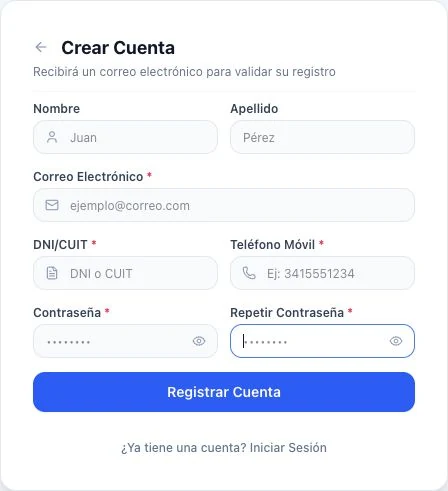
¿No llega el código? Revisá Spam, No deseados y Otros. La plataforma permite usar Reenviar código por correo. El código es personal: no lo publiques ni lo compartas.
2. Vinculá el servicio si no aparecen tus facturas
Si el servicio está registrado con el documento que informaste, las facturas pueden aparecer directamente. Cuando no las veas, seguí este recorrido:
- Ingresá a Mis Cuentas y elegí Nuevo.
- En Seleccionar Servicio, elegí 1000 – Gas Natural.
- Completá el Número de Cliente / Usuario que figura en tu factura. Es distinto del DNI y del número de medidor.
- Indicá si el servicio está a tu nombre. En Adhiere a Factura Digital, elegí según tu preferencia; revisá esa opción antes de guardar.
- Si te sirve, agregá un alias para identificar la cuenta, por ejemplo “Mi casa”. Presioná Guardar y volvé a Mis Facturas.
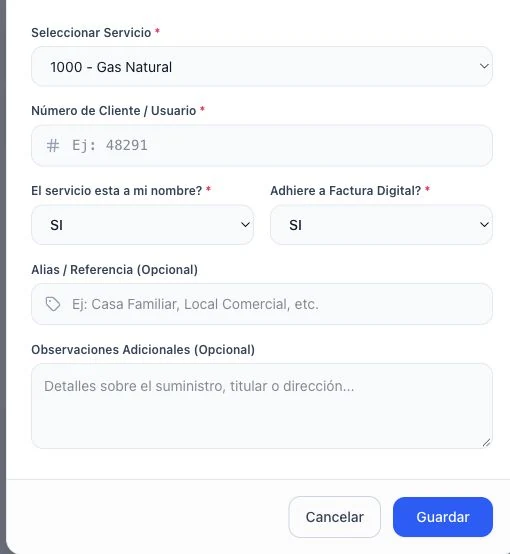
Si el sistema no encuentra el suministro o muestra una cuenta que no reconocés, contactá a atención comercial. No pruebes números de cliente ajenos.
3. Buscá, consultá y descargá tus facturas
En Mis Facturas podés buscar por alias, cuenta, servicio, emisión o documento. La plataforma ofrece estas vistas:
Tarjetas
Muestra cada comprobante con su información y el acceso de descarga.
Tabla
Organiza la información en filas para revisar varios comprobantes.
Gráfico
Permite analizar la información agrupada por mes de vencimiento.

Elegí Descargar en el comprobante que necesitás. Se abrirá o descargará el PDF, según tu navegador. Desde el visor podés guardarlo o imprimirlo. Verificá que corresponda al suministro y al período que buscás.
También podés seleccionar comprobantes para habilitar Enviar por Mail. Revisá la selección antes de utilizar esa opción. El botón Actualizar vuelve a consultar la información disponible.
Un pago puede tardar hasta tres días hábiles en reflejarse. Es el plazo informado por la plataforma. Si ya completaste la operación, conservá el comprobante y verificá su estado antes de volver a pagar. Si el plazo se cumplió y no aparece, consultá a atención comercial.
4. Entendé los datos de tu factura
Cliente y suministro
Identifican la cuenta, el titular y el domicilio donde se presta el servicio.
Período y vencimiento
El período indica qué se factura. El vencimiento es la fecha límite informada para abonarlo.
Lecturas y consumo
Revisá las fechas de lectura y el consumo expresado en metros cúbicos (m³).
Conceptos y total
Distinguí cargo fijo, consumo, bonificaciones, impuestos, ajustes y total a pagar.
Preparamos una guía de lectura de la factura con un esquema anonimizado. Los importes, documentos, domicilios particulares y códigos de pago del ejemplo fueron eliminados.
5. Elegí cómo pagar
Consultá las formas de pago: opciones online con PlusPagos, transferencia y atención presencial. Cada medio tiene su propia confirmación; descargar una factura no significa que esté pagada.
Pago con QR en las nuevas facturas
Cuando tu factura incluya el nuevo QR de pago, usá una aplicación compatible y seguí las instrucciones del comprobante. Antes de confirmar, revisá destinatario, importe y referencia de la operación. Guardá el comprobante.
Los códigos fiscales y los códigos de barras no son necesariamente un QR de pago. Si tu factura todavía no lo incluye, usá los demás medios habilitados.
Preguntas frecuentes sobre el cambio
¿Tengo que registrarme otra vez?
Sí. Para usar esta nueva plataforma necesitás crear y validar una cuenta. El acceso posterior se realiza con correo y contraseña.
¿Me registro en la web institucional?
El registro se hace en la Oficina Virtual externa. El botón Mis facturas de nuestra web te lleva al sistema correcto.
¿Qué hago si olvidé mi contraseña?
En Iniciar Sesión, elegí ¿Olvidó su contraseña? y seguí las indicaciones de recuperación de la plataforma.
¿Qué pasa si el servicio no está a mi nombre?
En la vinculación, respondé correctamente la pregunta sobre titularidad. Si necesitás cambiar al titular del suministro, consultá el trámite correspondiente; crear una cuenta de acceso no reemplaza ese trámite.
¿Puedo pagar con el ejemplo de esta guía?
No. El ejemplo es informativo y no contiene códigos utilizables. Para pagar, usá tu comprobante real y los canales de la empresa.
¿Necesitás ayuda?
Escribinos al WhatsApp comercial 3476-340622 o llamá al 03476-498200. Atención: lunes a viernes de 7:00 a 12:30 h. Oficina: Buenos Aires 395, Oliveros.
Para consultas por tu factura, tené a mano el número de cliente. Compartilo únicamente por nuestros canales de atención; no publiques tus datos personales en comentarios de redes.
Informar un corte de gasWhatsApp · 3476 340625Guía revisada el 2 de noviembre de 2026 sobre la Oficina Virtual disponible. Las capturas corresponden a formularios vacíos y controles sin información personal. La ubicación de algunos botones puede variar entre computadora y celular.
Fuente: Consultar publicación o documento original
Revisión del contenido: 2026-11-02